uWeb 超微浏览器界面元素与核心交互
主界面布局
uWeb 的界面设计保持了极简风格,所有高频元素都集中在底部工具栏和地址栏。
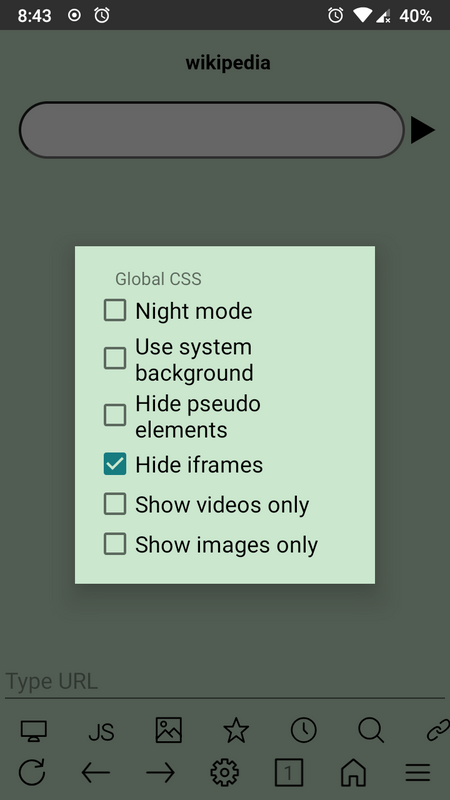
底部工具栏
底部工具栏是 uWeb 的核心操作区,从左到右通常包含以下按钮(具体可以配置):
| 按钮位置 | 默认功能 | 长按功能 |
|---|---|---|
| 后退 | 返回上一页 | 长按后退可进入主屏之前的页面(home4、home3...) |
| 前进 | 前进到下一页 | — |
| ☰ 菜单 | 更多操作 | 长按可隐藏浮动信息、移除横幅、清空定时器 |
| JS 按钮 | 执行脚本相关 | 长按可标记不良元素、生成 CSS 屏蔽代码 |
| 图像按钮 | 特色服务入口(需配置) | 长按弹出特色服务菜单(default.urls 配置的内容) |
| 书签按钮 | 保存书签 | 长按弹出 default.link 配置的菜单 |
| 历史按钮 | 查看历史 | 长按弹出 default.cmds 配置的菜单 |
| 窗口管理 | 多窗口管理 | 长按可启用"仅显示图片""仅显示视频""禁用伪元素"等模式 |
按钮功能可自定义:通过
default.button和default.button2文件可以重定义所有按钮的单击和长按功能,详见 按钮重定义。
地址栏
地址栏是 uWeb 最强大的交互入口:
普通模式
- 输入网址直接访问
- 输入搜索词用当前搜索引擎搜索
- 支持多搜索引擎前缀(如某些配置中
g前缀用 Google、b前缀用百度)
命令行模式(! 前缀)
在地址栏输入 ! 开头的内容会进入命令行模式,uWeb 会尝试将输入解释为 shell 命令。如果配合 Termux 定制版,这个能力被极大扩展:
!sin(x)**5— 直接画出函数图形(类似 Matlab)!pi 10000— 计算 π 前 10000 位!solve x**2-5x+6=0— 解方程!integrate sin(x)— 求积分
命令行模式默认会将输出在 Termux 中执行,结果回传到 uWeb 界面显示。
物理键盘增强
如果接了物理键盘,地址栏的命令行模式体验会更好——可以完整输入公式、多行代码等。
长按菜单机制
长按是 uWeb 最重要的交互方式,很多高级操作都藏在长按里。常见的长按触发点:
- 长按链接 → 弹出 default.longclick 配置的菜单(含国内镜像、复制、分享等)
- 长按底部按钮 → 各按钮的第二功能
- 长按书签 → 在新窗口中打开(对小书签 bookmarklet 特别有用)
- 长按设置 → 全局重定向、资源重定向、自定义重定向等
- 长按窗口管理按钮 → 仅图片、仅视频、禁用伪元素等浏览模式
主屏与多主屏
uWeb 支持多个主屏,通过时间戳后缀区分:
home5.html/home5.search— 默认主屏及搜索引擎home6.html/home6.search— 第六屏home7.html/home7.search— 第七屏home4.html/home3.html... — 主屏之前的页面
前进按钮可以进入下一个主屏,长按后退按钮可以回到上一个主屏。每个主屏都可以有独立的搜索引擎配置。
主屏文件还支持 .mht 格式优先于 .search 优先于 .html 的加载顺序——如果同名前缀有多种后缀,会按这个优先级选择。
视觉定制
背景色护眼
colors.txt 文件可以定义护眼背景色,格式为每行一个颜色值。
夜间模式
night.css 可以替代 uWeb 内置的夜间模式实现,提供更精确的样式控制。
域名为空的样式
在 sitecss/ 目录下放内容为空的 CSS 文件(如 whitebackground.com.css),配合 default.css 作为夜间模式使用时,可以让这些白色主题网站不被强制应用夜间模式——只对黑色主题的网站才切换。
下一章
了解完基础界面后,进入 uWeb 的核心能力: